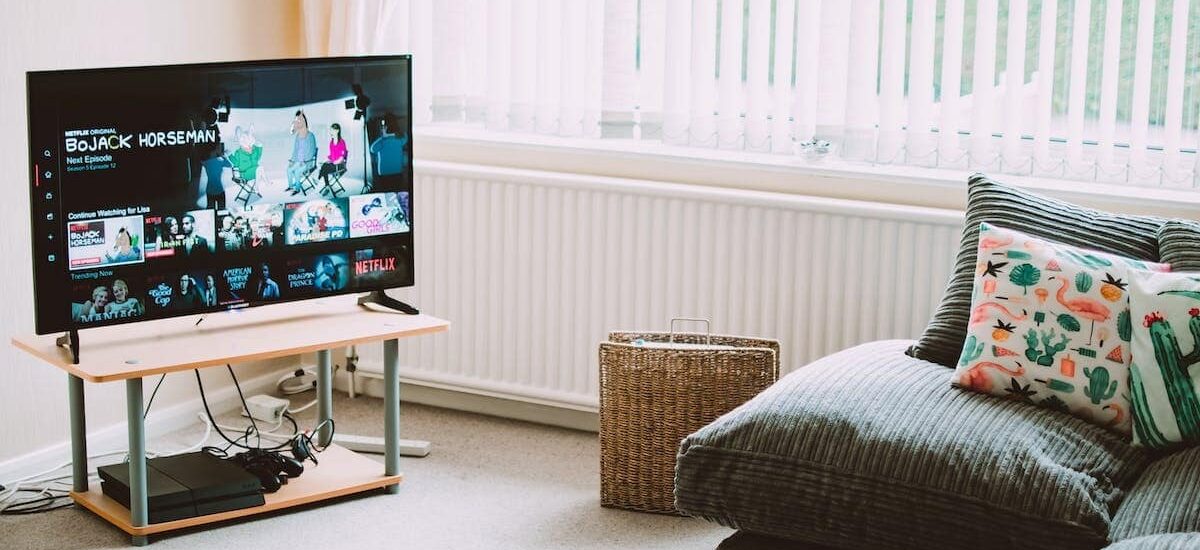
Het digitale tijdperk heeft een ongekende technologische bloei teweeggebracht, die onze levensgewoonten heeft getransformeerd. Onder deze innovaties is de Smart TV Thomson een onmisbaar hulpmiddel geworden voor moderne entertainment. Veel mensen voelen zich verward als het gaat om het installeren van apps op dit technologische juweeltje. Navigeren door de wereld van deze slimme televisies kan voor sommigen ontmoedigend lijken. Daarom zijn handige tips en gebruiksadviezen nodig om het maximale uit de mogelijkheden van uw Smart TV te halen. Dus, hoe installeert u apps op een Smart TV Thomson? Hier is een gedetailleerde gids om u te helpen optimaal van uw televisie-ervaring te genieten.
Apps installeren op uw Smart TV Thomson: handleiding
Nu gaan we ons concentreren op een specifiek aspect van het gebruik van een Smart TV Thomson: hoe Pluto TV op een televisie te bekijken.
Pluto TV is een streamingapplicatie die honderden gratis kanalen biedt die allerlei genres dekken, van sport tot sciencefiction, van films tot nieuws. Het is een ideaal platform voor degenen die hun televisie-ervaring willen diversifiëren zonder een cent uit te geven.
Om Pluto TV op een televisie met het Android-systeem te bekijken, zoals de modellen van Thomson, moet u de app vanuit de Google Play Store installeren. Hier is de stappenplan.
Druk op de ‘home’- of ‘hoofdmenu’-knop, die zich meestal in het midden van uw afstandsbediening bevindt. Dit brengt u naar het hoofdmenu waar u toegang kunt krijgen tot de Google Play Store.
Gebruik de pijltjestoetsen om naar het pictogram van de Google Play Store te navigeren en selecteer het door op OK of Enter te drukken, afhankelijk van uw afstandsbediening.
Typ ‘Pluto TV’ in de zoekbalk van de store, die u vaak helemaal bovenaan vindt, en bevestig.
Onder de voorgestelde resultaten zou de officiële app moeten staan met zijn herkenbare kleurrijke logo dat een lichtblauw logo met twee witte planeten toont die met elkaar verweven zijn. Selecteer het en klik er gewoon op om het installatieproces te starten.
Als deze stap is voltooid, keert u terug naar uw startscherm en gaat u naar uw geïnstalleerde apps. U vindt daar nu het iconische logo van Pluto TV.
Alles wat u nu nog hoeft te doen, is de app openen, en u bent klaar om Pluto TV op een Thomson-televisie te bekijken!
Het is belangrijk op te merken dat de streamingkwaliteit grotendeels afhankelijk zal zijn van uw internetverbinding. Zorg er dus voor dat u een goede connectiviteit heeft om ten volle te genieten van de diensten die Pluto TV biedt.
Hoe een app op uw Smart TV Thomson in enkele eenvoudige stappen te installeren
In deze sectie zullen we u begeleiden door de stappen om een app op uw Smart TV Thomson te installeren. Volg deze eenvoudige instructies zorgvuldig en geniet ten volle van alle functies die uw slimme televisie biedt.
Zorg ervoor dat uw Smart TV Thomson via een Ethernet-kabel of met de ingebouwde Wi-Fi verbinding heeft met internet.
Als het apparaat is verbonden, gaat u naar het hoofdscherm van de televisie door op de ‘Home’-knop van de afstandsbediening te drukken.
Navigeer naar het pictogram van de Google Play Store. Dit kan zich in het hoofdmenu of in een submenu dat aan apps is gewijd bevinden.
Open de Google Play Store door erop te klikken met de afstandsbediening wanneer u erop staat.
Eenmaal in de Google Play Store, gebruikt u de pijltjestoetsen van de afstandsbediening om door de verschillende categorieën van beschikbare apps te bladeren: games, entertainment, nieuws, enzovoort.
Wanneer u een app vindt die u interesseert, selecteert u deze met de OK-toets van de afstandsbediening om de gedetailleerde pagina weer te geven.
Op deze gedetailleerde pagina leest u zorgvuldig de informatie over de app en controleert u of deze compatibel is met uw specifieke model van Smart TV Thomson (sommige modellen kunnen beperkingen hebben).
Als alles in orde lijkt en u deze app echt op uw slimme Thomson-televisie wilt installeren, klikt u gewoon op de knop ‘Installeren’ of ‘Krijgen’, afhankelijk van wat daar precies staat.
Wacht tot de download en installatie van de app zijn voltooid. Dit kan enkele momenten duren, afhankelijk van de bestandsgrootte en uw internetverbinding.
Eenmaal de installatie is voltooid, kunt u ofwel de app onmiddellijk openen door ‘Openen’ op de gedetailleerde pagina te selecteren, of terugkeren naar het hoofdscherm om deze geïnstalleerde app later te vinden en te openen tussen alle andere apps die al op uw Smart TV Thomson staan.
Dat is het! U bent erin geslaagd om een app op uw Smart TV Thomson te installeren dankzij deze eenvoudige stappen. Herhaal dit proces telkens wanneer u nieuwe apps aan uw slimme televisie wilt toevoegen en geniet van een rijkere en gepersonaliseerde ervaring vanuit uw bank.
Optimaliseer de installatie van apps op uw Smart TV Thomson met deze tips
In deze sectie gaan we enkele tips verkennen om de installatie van apps op uw Smart TV Thomson te optimaliseren. Volg deze handige adviezen om het meeste uit uw gebruikerservaring te halen.
Voordat u zelfs maar toegang krijgt tot de Google Play Store, is het aan te raden om regelmatig de systeemupdates voor uw slimme televisie te controleren. Deze updates kunnen verbeteringen in compatibiliteit en functionaliteit bevatten die de installatie en werking van apps vergemakkelijken.
Houd een scherp oog op het beschikbare geheugen op uw Smart TV Thomson. Apps vereisen vaak een aanzienlijke hoeveelheid opslagruimte om te worden geïnstalleerd. Als u merkt dat u onvoldoende vrije ruimte heeft, verwijdert u enkele ongebruikte of zelden gebruikte apps om ruimte vrij te maken voor de apps die u wilt installeren.
Apps installeren op uw Smart TV Thomson: de voorzorgsmaatregelen
Wanneer u van plan bent een app op uw Smart TV Thomson te installeren, is het belangrijk om bepaalde voorzorgsmaatregelen te nemen om de veiligheid en het goede functioneren van uw apparaat te waarborgen.
Zorg ervoor dat u apps alleen downloadt vanuit officiële bronnen, zoals de Google Play Store of de Thomson App Store. Vermijd derden of APK-bestanden van onbekende bronnen, aangezien deze kwaadaardige software kunnen bevatten die de veiligheid van uw slimme televisie in gevaar kan brengen.
Een andere cruciale maatregel is om zorgvuldig de toestemmingen die door elke app worden gevraagd te lezen voordat u deze installeert. Sommige apps vragen om buitensporige toegang tot persoonlijke gegevens of systeemfunctionaliteiten, wat een risico voor uw privacy kan vormen. Als een toestemmingsverzoek te indringend of verdacht lijkt, is het belangrijk om uw apps regelmatig bij te werken. Ontwikkelaars publiceren vaak patches en verbeteringen voor hun apps om de prestaties en stabiliteit te verbeteren. Zorg er dus voor dat u regelmatig de updates controleert die beschikbaar zijn in de betreffende winkel en installeer ze zodra ze beschikbaar zijn.
Weet dat sommige apps ook opdringerige advertenties genereren. Om te voorkomen dat u overspoeld wordt met ongewenste advertenties, is het aan te raden een advertentieblokker te gebruiken of te kiezen voor premium apps die een advertentievrije ervaring bieden.
Door deze voorzorgsmaatregelen te volgen bij het installeren van apps op uw Smart TV Thomson, kunt u ten volle genieten van de functies en het entertainment dat deze biedt, terwijl u de veiligheid en privacy van uw gegevens waarborgt.