
L’ENT CESI si rifiuta di aprirsi, la pagina gira nel vuoto o la password viene rifiutata senza spiegazione. Da quando la scuola ha spostato parte della sua autenticazione sull’infrastruttura Microsoft Azure AD, le cause di blocco si sono moltiplicate. Un problema di connessione all’ENT CESI non proviene sempre dal luogo in cui si cerca, e la distinzione tra un problema lato utente e un incidente lato server cambia radicalmente il modo di procedere.
Problema di connessione ENT CESI: vero bug o cattivo punto d’accesso
Prima di ripristinare qualsiasi cosa, la prima verifica riguarda l’URL utilizzato. Diversi feedback segnalati da quando si è passati alla nuova autenticazione indicano che i segnalibri salvati verso vecchi sottodomini provocano fallimenti silenziosi. La pagina sembra caricarsi, poi si blocca o mostra un errore generico.
L’accesso affidabile passa attraverso il portale ent.cesi.fr aggiornato, senza reindirizzamenti intermedi. Se hai conservato un link intranet risalente a prima della migrazione, è molto probabile che sia la fonte del blocco.
Per tentare di connettersi all’ENT CESI dopo un fallimento, aprire una scheda di navigazione privata con l’URL corretto permette di escludere immediatamente problemi di cache, cookie corrotti e segnalibri obsoleti. Se la connessione funziona in questa modalità, il problema è locale. Altrimenti, bisogna cercare altrove.

Autenticazione Microsoft Azure AD e blocchi a cascata
Da quando l’ENT CESI si basa su una autenticazione centralizzata Microsoft (Azure AD), l’account Microsoft dell’utente diventa un anello critico. Una password scaduta lato Microsoft, una doppia autenticazione mal configurata o un dispositivo non riconosciuto possono bloccare l’accesso all’ENT anche se le credenziali CESI non sono cambiate.
Questo meccanismo crea una confusione frequente: lo studente pensa che il suo account CESI sia bloccato, mentre è il livello Microsoft a rifiutare la connessione. Il messaggio di errore visualizzato non specifica sempre quale dei due sistemi rifiuta l’accesso.
Controllare lo stato dell’account Microsoft prima di tutto
La procedura più rapida consiste nel tentare una connessione diretta su portal.office.com con le stesse credenziali. Se anche questa connessione fallisce, il problema si trova lato Microsoft: password da rinnovare, verifica in due passaggi da riconfigurare, o sessione scaduta su un vecchio dispositivo che blocca i nuovi tentativi.
Se la connessione Microsoft funziona ma l’ENT rimane inaccessibile, il problema è più specifico alla piattaforma CESI stessa, e il ripristino della password ENT tramite il link automatico diventa pertinente.
Ripristino della password ENT CESI: cosa funziona e cosa si blocca
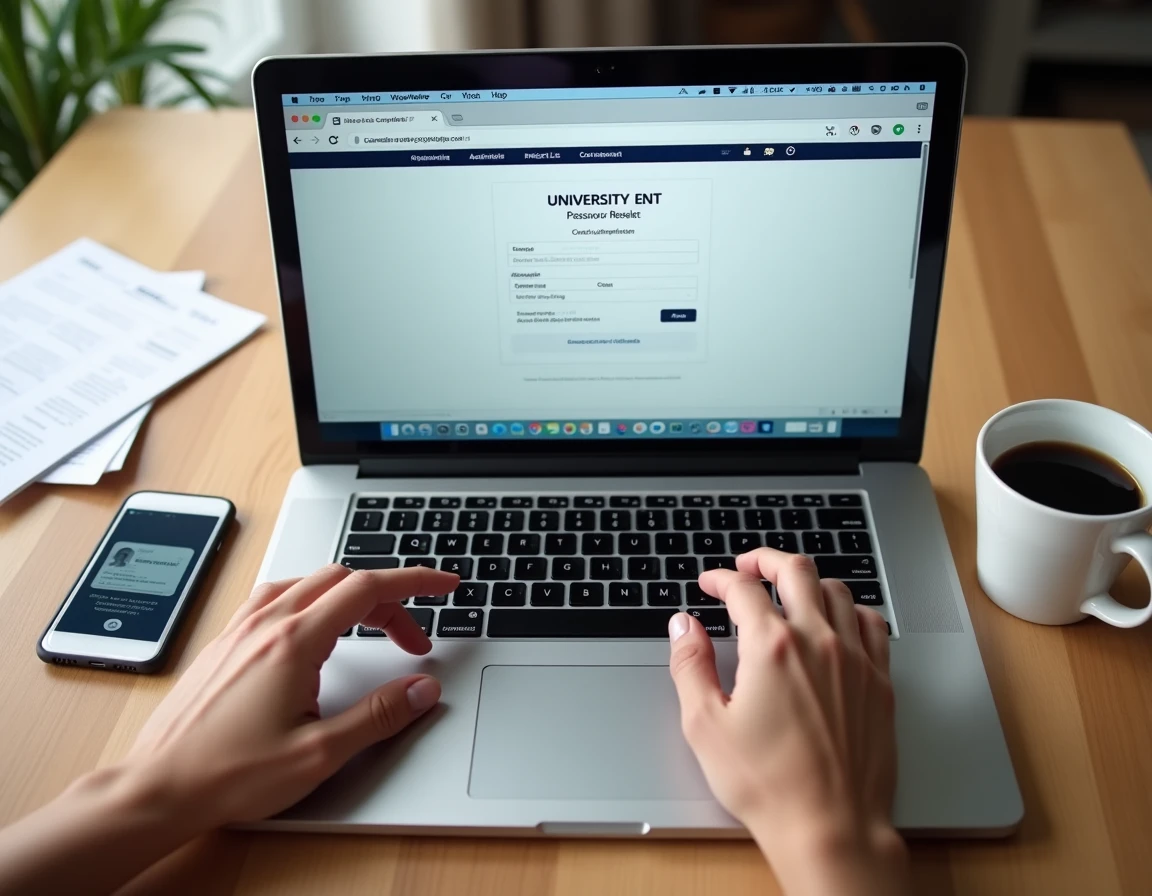
La procedura ufficiale di recupero passa attraverso un link di auto-ripristino inviato via email dalla pagina di accesso, senza intervento del supporto tecnico. I tempi sono ridotti, ma questa facilità si basa su una condizione che molti studenti trascurano: l’indirizzo personale dichiarato al momento dell’iscrizione deve essere valido e consultato.
Se questo indirizzo è una vecchia casella che non usi più, o se conteneva un errore di battitura all’iscrizione, il link di ripristino va nel vuoto. In questo caso specifico, solo il servizio informatico del campus può sbloccare la situazione associando un nuovo indirizzo all’account.
Punti da verificare prima di contattare il supporto
- Controllare nelle cartelle spam e posta indesiderata dell’indirizzo dichiarato, poiché le email di ripristino Microsoft sono spesso filtrate dalle caselle di posta personali
- Assicurarsi che il browser accetti i cookie di terze parti e che JavaScript sia attivato, due requisiti tecnici affinché la pagina di autenticazione CESI si carichi correttamente
- Verificare che nessun blocco dei contenuti (estensione del browser, antivirus, firewall di rete) intercetti le richieste verso i domini Microsoft utilizzati da Azure AD
Queste verifiche richiedono meno di due minuti e evitano un’attesa inutile presso il supporto.
Connessione ENT CESI su mobile: le trappole specifiche
Testimonianze recenti menzionano blocchi di connessione specifici per i browser mobili. La modalità risparmio dati, i blocchi dei contenuti integrati in alcuni browser (Safari con protezione avanzata, Brave, Firefox Focus) e la disattivazione dei cookie di terze parti impediscono l’apertura della pagina di autenticazione.
Il sintomo tipico: la pagina di login rimane bianca o mostra un errore di certificato, mentre la stessa URL funziona su un computer con un browser standard. Non è un problema di rete né di password, è un’incompatibilità tra le impostazioni di sicurezza del browser mobile e il sistema di autenticazione Azure AD.
Superare il problema su smartphone
Utilizzare Chrome o Edge mobile con le impostazioni predefinite (cookie attivati, nessun blocco) risolve la maggior parte di questi casi. L’altra opzione consiste nel passare attraverso l’app Microsoft Authenticator se la doppia autenticazione è configurata, il che salta il modulo web.
I feedback sul campo divergono su questo punto: alcuni utenti riportano che l’app Authenticator stessa richiede una rivalidazione dopo un aggiornamento del sistema operativo mobile, creando un nuovo ciclo di blocco. Mantenere l’app Authenticator aggiornata prima dell’inizio di ogni periodo di corsi limita questo rischio.
Quando il problema non viene da te: identificare un guasto lato server
Tutti i blocchi non sono individuali. L’ENT CESI conosce manutenzioni pianificate e, più raramente, incidenti non annunciati sull’infrastruttura Azure AD o sui server della scuola. Tentare con diversi browser, diversi dispositivi e diverse reti (Wi-Fi domestico, condivisione della connessione mobile) senza successo punta verso un problema lato server piuttosto che lato utente.
In questo caso, la verifica più diretta rimane quella di consultare i canali informativi del campus (messaggeria di promozione, gruppi studenti, social media della scuola) per confermare che altri utenti stiano riscontrando lo stesso blocco nello stesso momento.
Ripristinare la propria password durante un guasto del server non è da sottovalutare. La richiesta di ripristino può fallire silenziosamente, o peggio, andare a buon fine mentre la nuova password non si sincronizza correttamente tra i sistemi. È meglio attendere la fine dell’incidente, poi testare la connessione con le credenziali esistenti prima di qualsiasi modifica.
Un problema di connessione all’ENT CESI si risolve nella grande maggioranza dei casi distinguendo tre livelli: l’URL e il browser, l’account Microsoft sottostante, poi l’account CESI stesso. Affrontare questi livelli nell’ordine evita ripristini inutili e andirivieni con il supporto tecnico del campus.